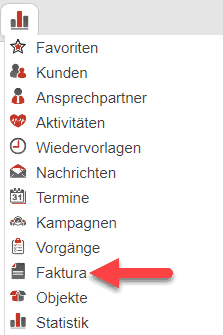
[Abb. 1]: Hier gelangen Sie zur Statistik „Artikel“.
In der Statistik „Kunden Beziehungen“ finden Sie eine detaillierte Auswertung der Kunden-Datensätze, welche miteinander in ein Beziehungsverhältnis gesetzt wurden. Hierbei werden Angaben zu den Arten der Beziehungen dargestellt. Erreichbar ist die Statistik „Kunden Beziehungen“ im Hauptmenüpunkt „Statistik“ unter „Kunden“, bei „Kunden Beziehungen“.
Die Statistik „Artikel“ im Überblick
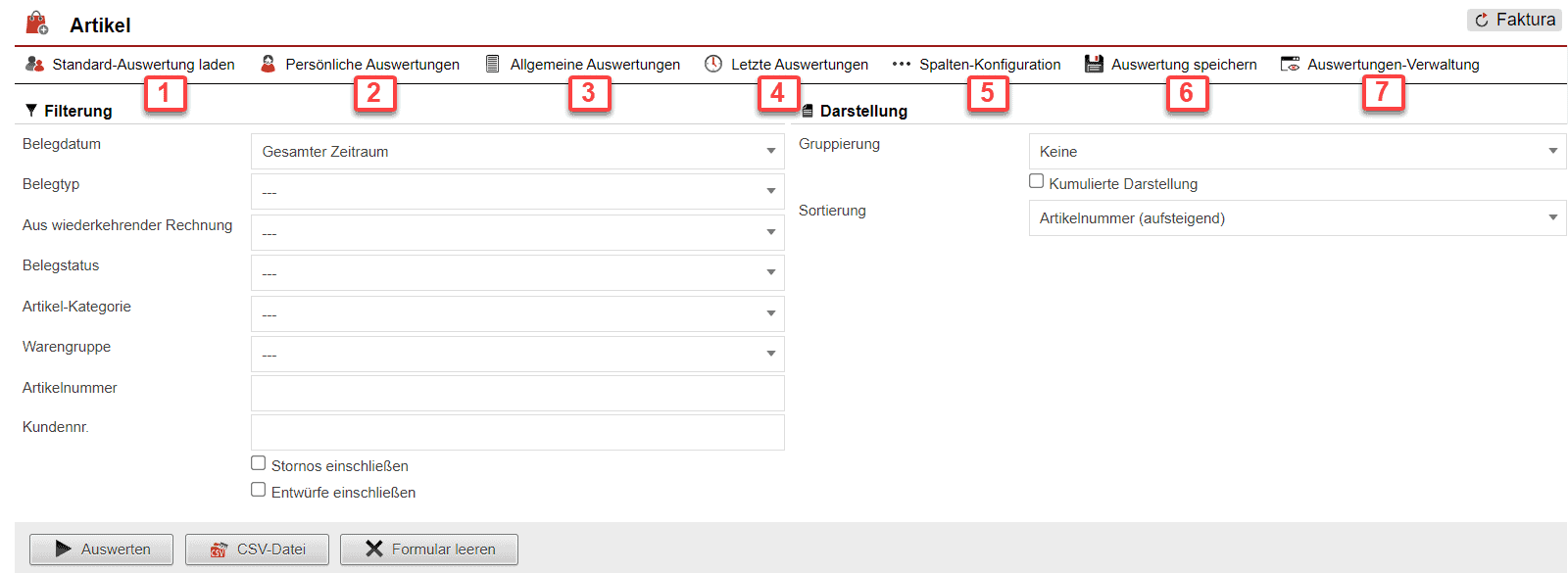
[Abb. 2]: Übersicht über die komplette Maske der Statistik „Artikel“
Im Statistikbereich „Artikel“ gibt es eine große Anzahl an Filtermöglichkeiten [Abb. 2]. Diese ermöglicht es, immer genau die Auswertungskonstellation anzuzeigen, welche gerade von Interesse ist. Hier können somit verschiedene, bedarfsorientierte Auswertungen erstellt werden.
Letzte Auswertungen
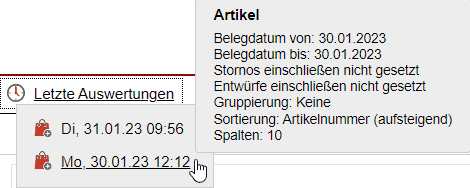
[Abb. 3]: Zeit, Datum und Informationen hinsichtlich der „Letzten Auswertungen“
Unter „Letzte Auswertungen“ [Abb. 2/4] ist durch ein Tooltipp-Fenster ersichtlich, wann (Tag und Uhrzeit) die letzten Auswertungen durchgeführt und welche Informationen dabei abgefragt wurden.
Standard-Auswertung laden
Über den Button „Standard-Auswertung laden“ [Abb. 2/1] ist es möglich, eine vorher definierte „Standard-Auswertung“ zu laden. Die Definition einer Standard-Auswertung ist möglich, wenn eine Auswertung gespeichert wird [Abb. 5/3].
Persönliche Auswertungen
Über die Schaltfläche „Persönliche Auswertungen“ [Abb. 2/2] können gespeicherte Auswertungen, die nicht als allgemein gekennzeichnet worden sind, sondern nur dem eigenen Benutzer-Account zugeordnet sind, über ein Tooltipp-Menü abgerufen werden.
Allgemeine Auswertungen
Über „Allgemeine Auswertungen“ [Abb. 2/3] können gespeicherte Auswertungen die als „Allgemeine Auswertung“ [Abb. 5/2] gekennzeichnet worden sind, über ein Tooltipp-Menü abgerufen werden.
Spalten-Konfiguration
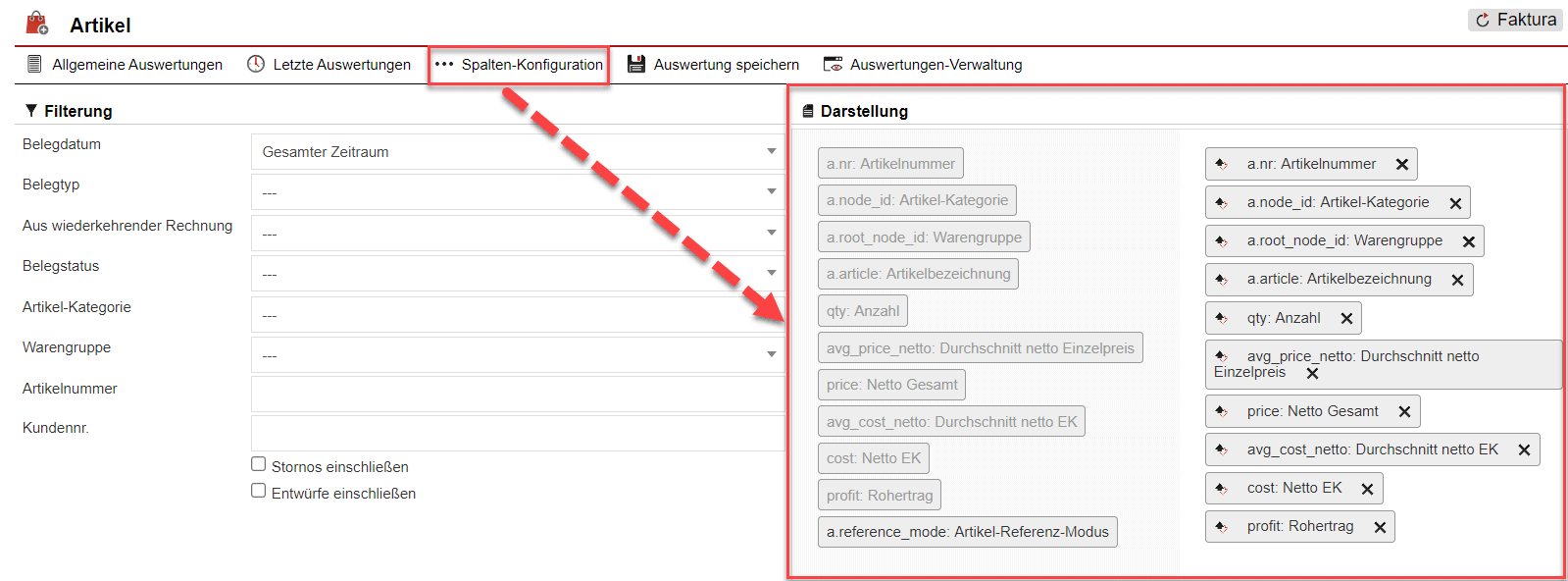
[Abb. 4]: So können Sie die Spalten-Konfiguration verändern.
Über den Button „Spalten-Konfiguration“ [Abb. 2/5] ist es möglich, die Auswertung sowie den Umfang der Informationen schnell und einfach nach den eigenen Wünschen anzupassen [Abb. 4]. Mit nur wenigen Mausklicks lassen Sie Spalten aus der Anzeigemaske verschwinden oder fügen andere hinzu.
Auswertung speichern
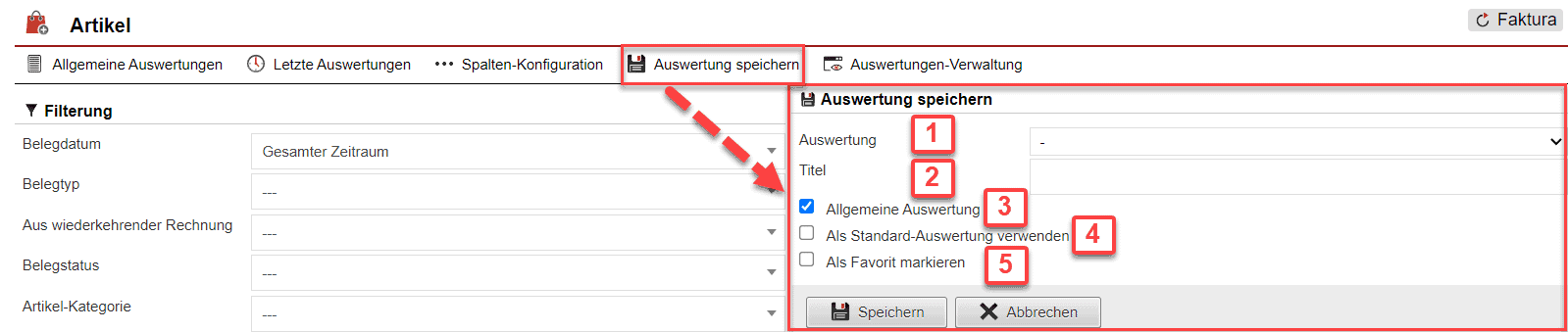
[Abb. 5]: Hier ist die Möglichkeit des Speicherns einer Auswertung zu sehen.
Über die Schaltfläche „Auswertung speichern“ kann man die konfigurierte Auswertung für die Zukunft als Voreinstellung speichern, um auf diese schnell zugreifen zu können. Hierfür kann eine bereits vorhandene Auswertung durch Auswahl Ihres Titels aus einem Drop-Down-Menü überspeichert werden [Abb. 5/1]. Ebenso ist die Eingabe eines Titels machbar [Abb. 5/2], wodurch eine neue Auswertungskonstellation gespeichert wird. Über die folgenden Checkboxen sind genauere Konfigurationen, wie „Allgemeine Auswertung“ [Abb. 5/3] (Auswertungskonstellation für alle System-User nutzbar), „Als Standard-Auswertung verwenden“ [Abb. 5/4] und die Möglichkeit, die Auswertung als Favorit zu markieren gegeben [Abb. 5/5]. Über die Schaltfläche „Speichern“ können die Informationen gespeichert und über die Schaltfläche „Abbrechen“ wieder verworfen werden.
Auswertungen-Verwaltung
Über die Schaltfläche „Auswertungen-Verwaltung“ [Abb. 2/7] besteht die Möglichkeit, die gespeicherten Auswertungen zu verwalten [Abb. 6].
[Abb. 6]: Hier können bereits gespeicherte Auswertungen ausgewählt werden.
Sie sind hier in der Lage, gespeicherte Auswertungen auf Basis von Benutzern zu filtern [Abb. 6/1]. Über die Schaltfläche „Zurück zur Auswertung“ kommen Sie zur Auswertungsübersicht [Abb. 6/2]. Durch einen Klick auf „Benutzer hinzufügen“ [Abb. 6/3] weisen Sie einer vorhandenen Auswertung einen Benutzer zu.
Bitte beachten Sie, dass die folgenden Buttons nur dann erscheinen, sofern Sie bereits eine Auswertung durchgeführt und/oder eine Auswertung in dem jeweiligen Bereich gespeichert haben [Abb. 5]:
„Allgemeine Auswertungen“
„Persönliche Auswertungen“
„Letzte Auswertungen“
„Standard Auswertungen laden“
Funktions-Button-Leiste
[Abb. 7]: Button-Leiste zum Ausführen verschiedener Funktionen
Die in [Abb. 7] gezeigte Leiste bietet folgende Bedienfunktionen:
„Auswerten“
Hier wird die Auswertung gestartet und die Informationen werden abgerufen.
„CSV-Datei“
Es wird eine Datei erstellt und direkt heruntergeladen.
„Formular leeren“
Mit dieser Funktion werden die im Filter ausgewählten Daten zurückgesetzt.
Beispielhafte Darstellungen von Auswertungen
[Abb. 8]: Hier ist die Auswertung einer Statistik zu sehen.
In [Abb. 8] ist das Beispiel einer Auswertung zu sehen. Die Darstellungen variieren von Fall zu Fall, je nachdem, wie der Filter konfiguriert wurde.
[Abb. 9]: Die erstellte Auswertung als CSV-Tabelle
Die erstellte Auswertung kann, wie bereits oben beschrieben, über den entsprechenden Funktions-Button als CSV-Datei (Excel-Tabelle) ausgegeben werden [Abb. 9].