
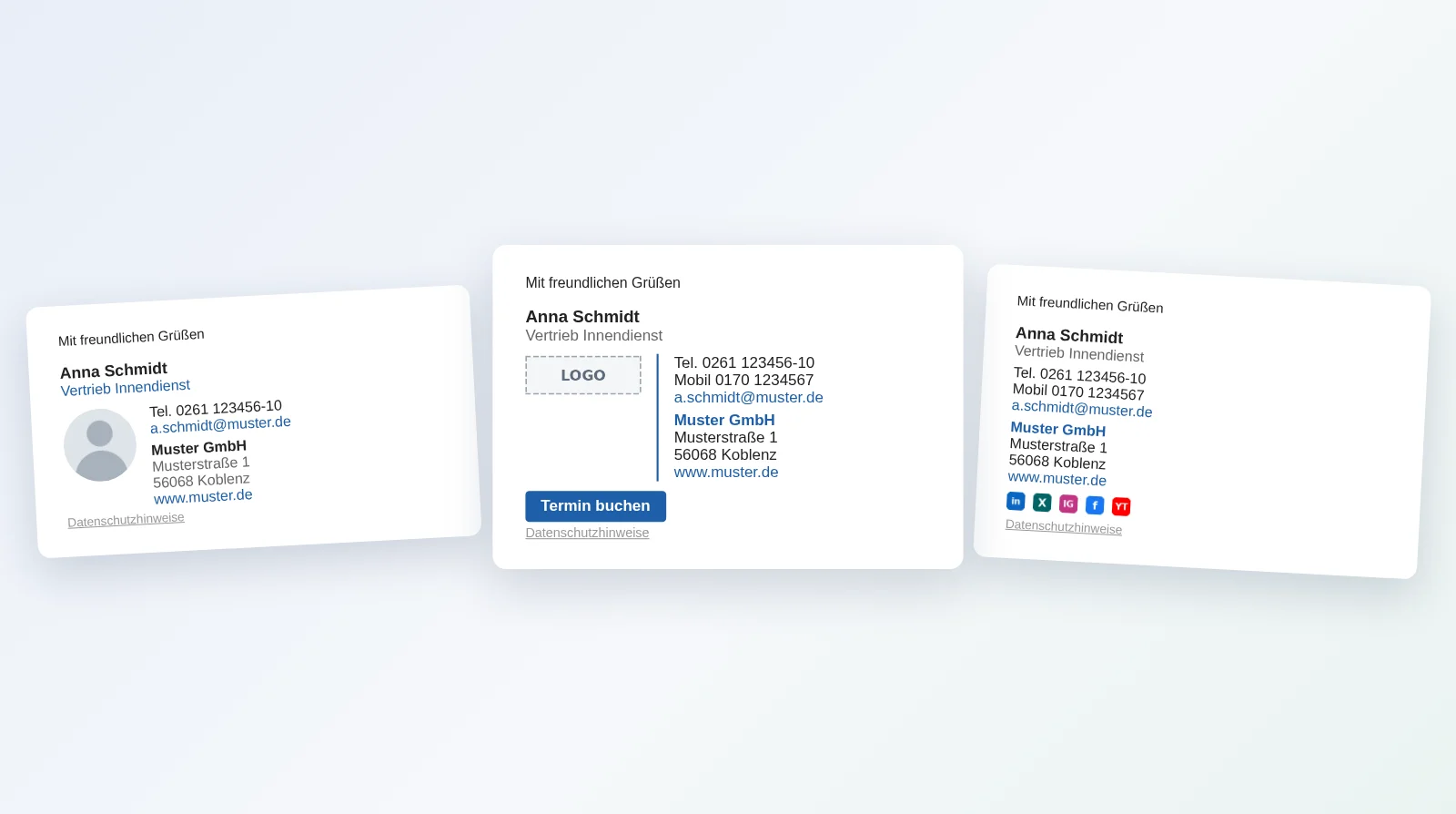
E-Mail-Signaturen sehen in vielen Unternehmen aus wie gewachsen: jeder Mitarbeiter mit eigener Schrift, eigenem Logo-Stand, eigener Telefonnummer-Schreibweise. Mit den neuen Signatur-Templates gestalten Sie das Erscheinungsbild einmal zentral – und jede Signatur im Unternehmen folgt ihm. Ändert sich das Logo, die Anschrift oder ein Pflichttext, passen Sie das Template an, und alle Signaturen sind auf dem neuen Stand.
Das Prinzip: Template für das Design, Felder für die Person
Ein Signatur-Template legt fest, wie eine Signatur aussieht: Layout, Farben, Logo, Firmenangaben, Pflichtangaben. Was sich von Person zu Person unterscheidet, sind Felder – typischerweise Gruß, Name, Position, Telefon, Mobil und E-Mail. Jede Signatur trägt nur noch diese Werte ein; um das Aussehen muss sich niemand mehr kümmern.
- Vorgaben pro Feld: Ein Feld kann im Template einen Standardwert haben, etwa die Nummer der Zentrale oder info@. Lässt eine Signatur das Feld leer, gilt die Vorgabe – sie kann sie aber überschreiben oder mit „nicht anzeigen“ ganz ausblenden.
- Telefonnummern als Link: Telefon- und Mobilnummern werden auf Wunsch automatisch als anklickbarer Link ausgegeben – auf dem Smartphone genügt ein Tipp zum Anrufen. Angezeigt wird die Nummer so, wie Sie sie eingetragen haben.
- Änderungen wirken überall: Speichern Sie ein Template, werden alle Signaturen, die darauf aufbauen, sofort aktualisiert.
Unser Rat für die Praxis: Legen Sie neue Signaturen grundsätzlich über ein Signatur-Template an. Nur so bleibt das Erscheinungsbild aller Signaturen im Unternehmen zentral pflegbar – frei gestaltete Einzel-Signaturen müssen Sie bei jeder Änderung einzeln anfassen.
13 fertige Vorlagen – angepasst in wenigen Minuten
Damit Sie nicht bei null anfangen, gibt es eine Vorlagen-Galerie mit 13 Designs: von „Minimal“ und „Klassisch“ über „Logo links“, „Porträtfoto“ und „Zweispaltig“ bis zu Varianten mit Werbebanner, Hinweiszeile oder Social-Media-Leiste. Ein Klick auf „Vorlage verwenden“ legt das Template an; Firmenname, Anschrift und Pflichtangaben übernimmt ameax dabei direkt aus Ihren Systemeinstellungen.
Danach passen Sie die Vorlage in einem übersichtlichen Formular an – ohne eine Zeile HTML:
- Akzentfarbe, Logo, Banner und Website
- Pflichtangaben, ein Link zu Ihren Datenschutzhinweisen und ein optionaler Hinweistext, etwa ein Vertraulichkeitshinweis
- der Abschiedsgruß und der Abstand bis zum Namen
- eine Schaltfläche wie „Termin buchen“ – jede Signatur kann dafür ihren eigenen Buchungslink eintragen; bleibt das Feld leer, erscheint keine Schaltfläche
Eine Vorschau läuft beim Tippen mit. Die Vorlagen sind für Mailprogramme wie Outlook, Gmail und Apple Mail gebaut: Sie übernehmen die Schrift Ihrer Nachricht und bringen eine passende Text-Fassung für Mails ohne HTML gleich mit. Wer tiefer einsteigen will, löst ein Template von seiner Vorlage und bearbeitet den Quelltext im Profi-Modus.
Bestehende Signaturen umstellen
Ihre bisherigen Signaturen funktionieren unverändert weiter. Sie lassen sich aber jederzeit nachträglich auf ein Signatur-Template umstellen: Wählen Sie in der Signatur das Template aus und tragen Sie die persönlichen Angaben in die Felder ein – ab dann folgt die Signatur dem zentralen Design. So bringen Sie Schritt für Schritt alle Signaturen unter ein gemeinsames Erscheinungsbild.
Auch in Outlook und Gmail
Unter Einstellungen → Meine Signaturen sieht jeder Mitarbeiter seine Signaturen mit Vorschau – auch ohne Verwaltungsrechte. Ein Klick auf „Kopieren“ legt die fertige Signatur in die Zwischenablage; in Outlook oder Gmail fügen Sie sie in den Signatur-Einstellungen einfach ein. Eine kurze Anleitung für die gängigen Mailprogramme steht direkt daneben.
Noch mehr Feinschliff
- Einheitlicher Abstand: Leerzeilen am Ende einer Nachricht entfernt ameax vor der Signatur automatisch; den Abstand zur Signatur stellen Sie zentral in den Systemeinstellungen ein.
- Bilder im Media-Hosting: Logos, Banner und Fotos liegen in Ihrem Media-Hosting und können beim Versand in die Mail eingebettet werden.
- Unterschriftsgrafik für Briefe: Wer für Werbebriefe eine eingescannte Unterschrift im PDF braucht, schaltet sie bei Bedarf per Häkchen dazu.
- Mehrsprachig: Die Signatur-Verwaltung und die Vorlagen gibt es auf Deutsch, Englisch und Französisch – Gruß und Beschriftungen kommen in der Sprache, in der Sie das Template anlegen.
Mit KI: aus der alten Signatur ein Template
Haben Sie das KI-Assistenzsystem gebucht, nimmt Ihnen die KI den größten Teil der Umstellung ab:
- Template aus bestehender Signatur: Kopieren Sie Ihre bisherige Signatur aus Outlook oder Gmail und fügen Sie sie ein – oder laden Sie einfach einen Screenshot hoch. Die KI baut daraus ein Template, trennt die persönlichen Felder vom festen Firmentext und übernimmt Logos ins Media-Hosting. Ein Porträtfoto wird dabei zum Bildfeld, das jeder Mitarbeiter selbst befüllt. Sie sehen Original und Ergebnis nebeneinander, bevor etwas gespeichert wird.
- Korrekturen per Anweisung: Im Template schreiben Sie dem KI-Assistenten einfach, was sich ändern soll – etwa „weniger Abstand nach dem Gruß“ oder „Telefon und Mobil in eine Zeile“. Jeder Stand wird gesichert; über „Versionen“ kehren Sie jederzeit zu einem früheren zurück.
- Signaturen mit KI ausfüllen: Für weitere Kollegen fügen Sie ein, was Sie zur Person haben – die alte Signatur, ein paar Zeilen Text oder das Foto einer Visitenkarte. Die KI verteilt die Angaben auf die Felder des Templates und ergänzt Fehlendes aus den Benutzerdaten in ameax.
Die KI-Funktionen sind Teil des KI-Assistenzsystems, werden in den KI-Einstellungen freigeschaltet und über Ihr KI-Guthaben abgerechnet. Ohne KI stehen Ihnen Templates, Vorlagen-Galerie und alle übrigen Funktionen genauso zur Verfügung.
Verfügbarkeit
Signatur-Templates, Vorlagen-Galerie und „Meine Signaturen“ stehen ab sofort allen Kunden mit Signaturverwaltung zur Verfügung. Sie finden sie unter Einstellungen → Nachrichten → Signatur-Templates und Signaturen. Wenn Sie Ihre Signaturen gemeinsam mit uns umstellen möchten, sprechen Sie uns an – gern in einer Bedarfsanalyse.